
 Polski
 Čeština
 Slovenčina
 Deutsch
 Italiano
¿Cómo añadir un listing en Etsy?
Etsy es una plataforma global de e-commerce dedicada a los creadores de artesanía, productos vintage y materiales para manualidades, y exige un enfoque preciso a la hora de publicar artículos. Añadir una oferta nueva se compone de varias etapas técnicas importantes que deciden la visibilidad posterior del producto y la correcta gestión de los pedidos. Esta guía te lleva de la mano por los pasos imprescindibles para configurar un listing en el panel del vendedor.
 Filip IdziakJunior E-commerce Sales Specialist
El listing en Etsy funciona como una ficha de producto completa, que debe incluir no solo elementos visuales, sino también palabras clave (tags) bien elegidas y datos logísticos detallados. Cada sección del formulario –desde la categorización, pasando por los atributos, hasta la política de envíos– la analiza el algoritmo de la plataforma, lo que influye en el posicionamiento de la oferta en los resultados de búsqueda. Rellenar todos los campos de forma correcta y honesta es la base de una venta eficaz y te ahorra malentendidos posteriores con los compradores.
Índice de contenidos
Añadir ofertas en la plataforma Etsy paso a paso
- Entra en la página de Etsy e inicia sesión en tu cuenta de vendedor.
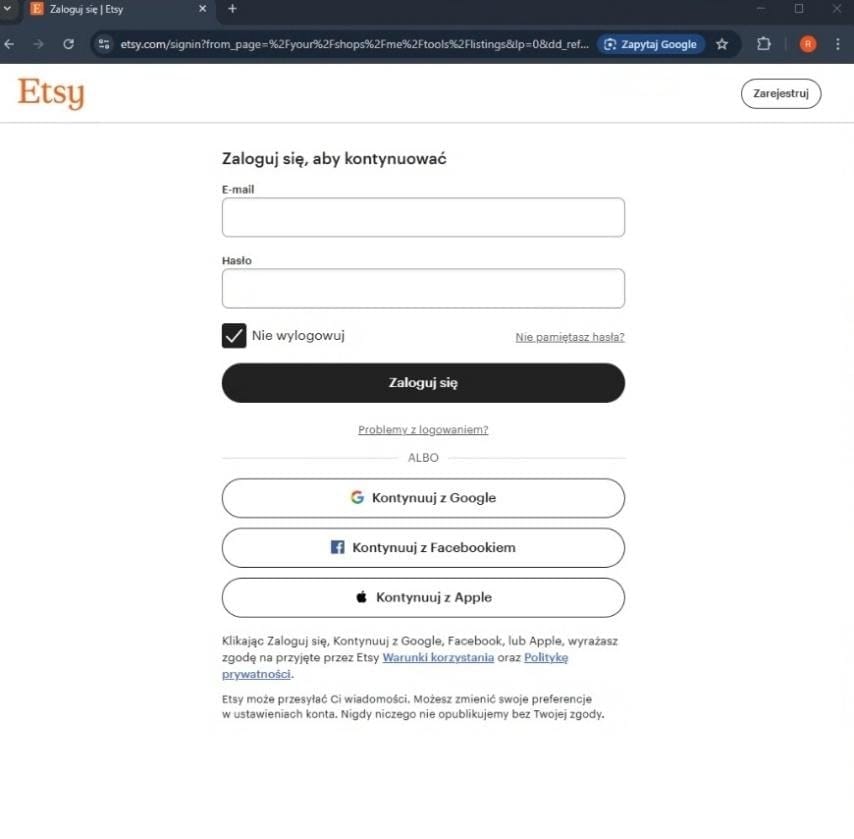 Ve a la página de Etsy e inicia sesión en tu cuenta de vendedor.
- Ve a «Shop Manager» haciendo clic en el icono de la casita, en la esquina superior derecha.
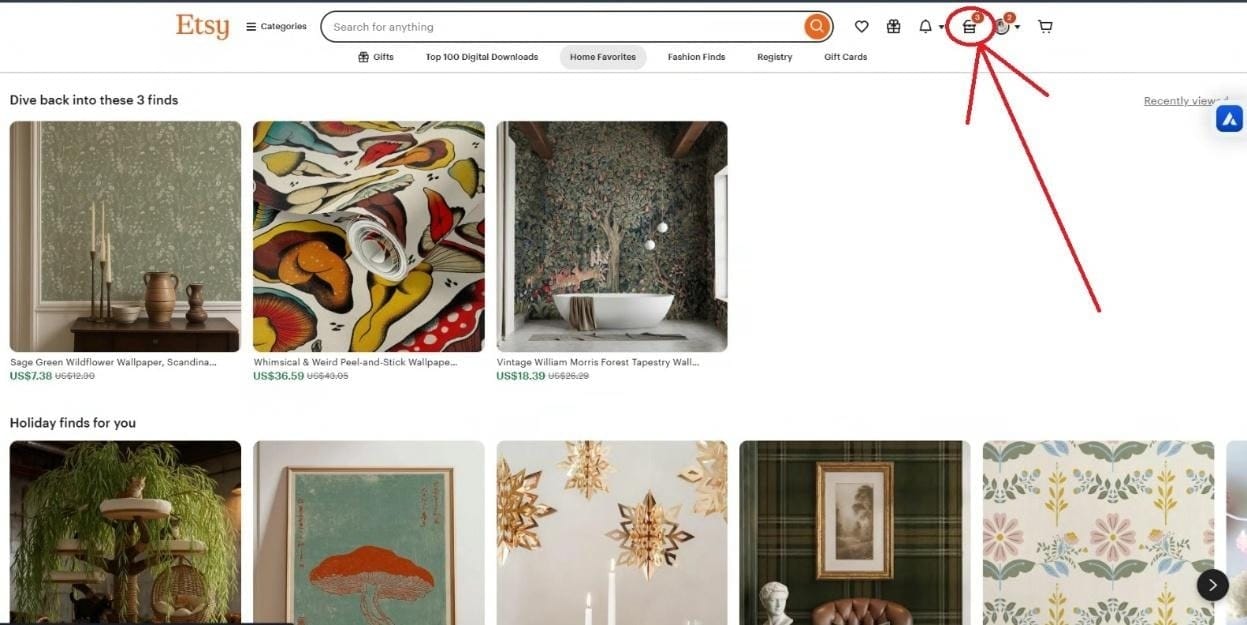 Entra en «Shop Manager» haciendo clic en el icono de la casita en la esquina superior derecha
- En el panel de navegación de la izquierda elige la opción «Listings».
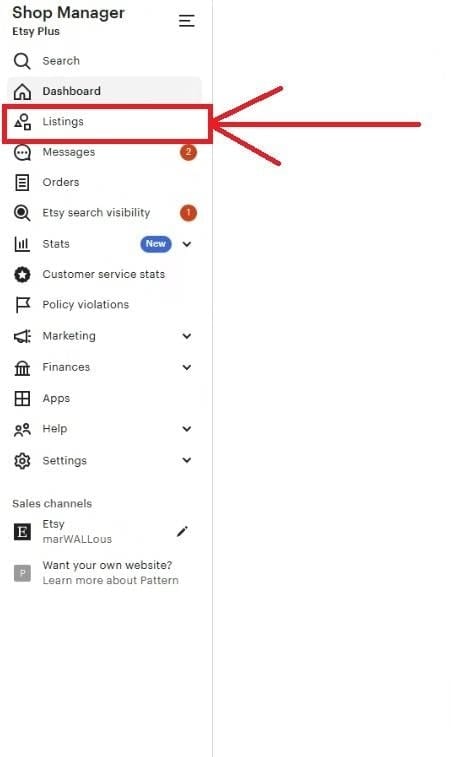 En el panel de navegación de la izquierda selecciona la opción «Listings».
- En el panel de listings haz clic en «Add a listing», en la esquina superior derecha.
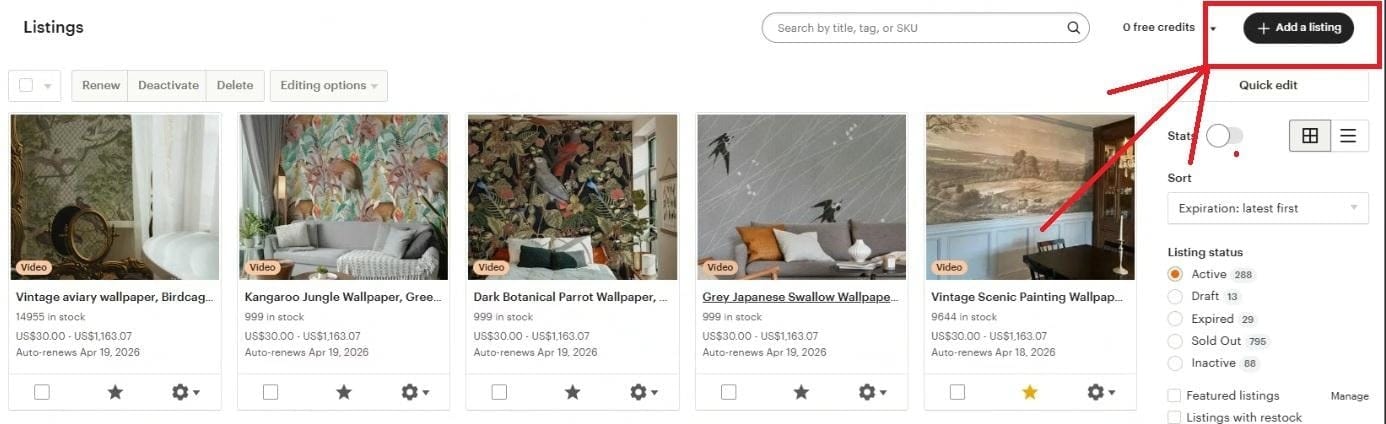 En el panel de listings haz clic en «Add a listing» en la esquina superior derecha.
- El primer campo que hay que rellenar es la categoría. Elige la mejor para tu producto y haz clic en continuar.
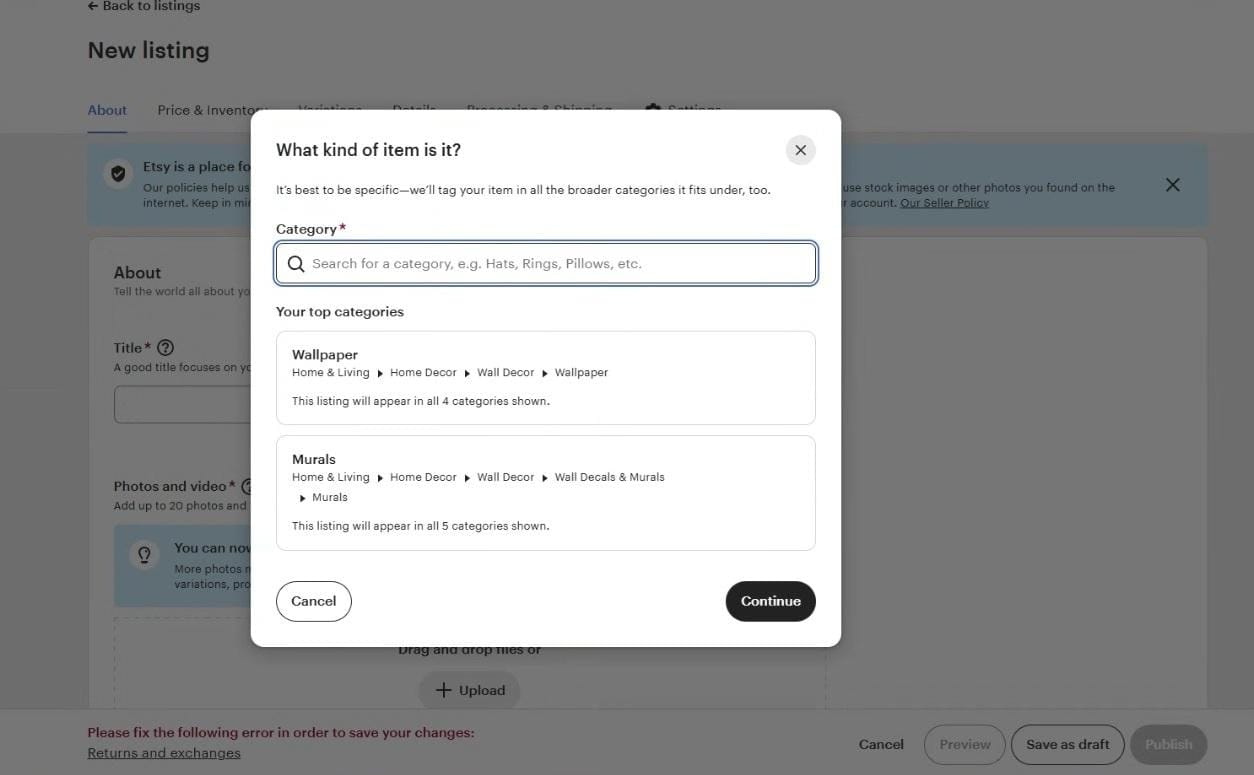 El primer campo que hay que completar es la categoría. Elige la mejor para tu producto y haz clic en continuar.
- Rellena los siguientes campos imprescindibles:
a) Elige si el producto que añades es físico o es un archivo que el cliente podrá descargar,
b) Indica quién ha creado el producto, si se trata de un producto terminado y cuándo se hizo. Tras estos pasos obligatorios, pasa a crear la oferta.
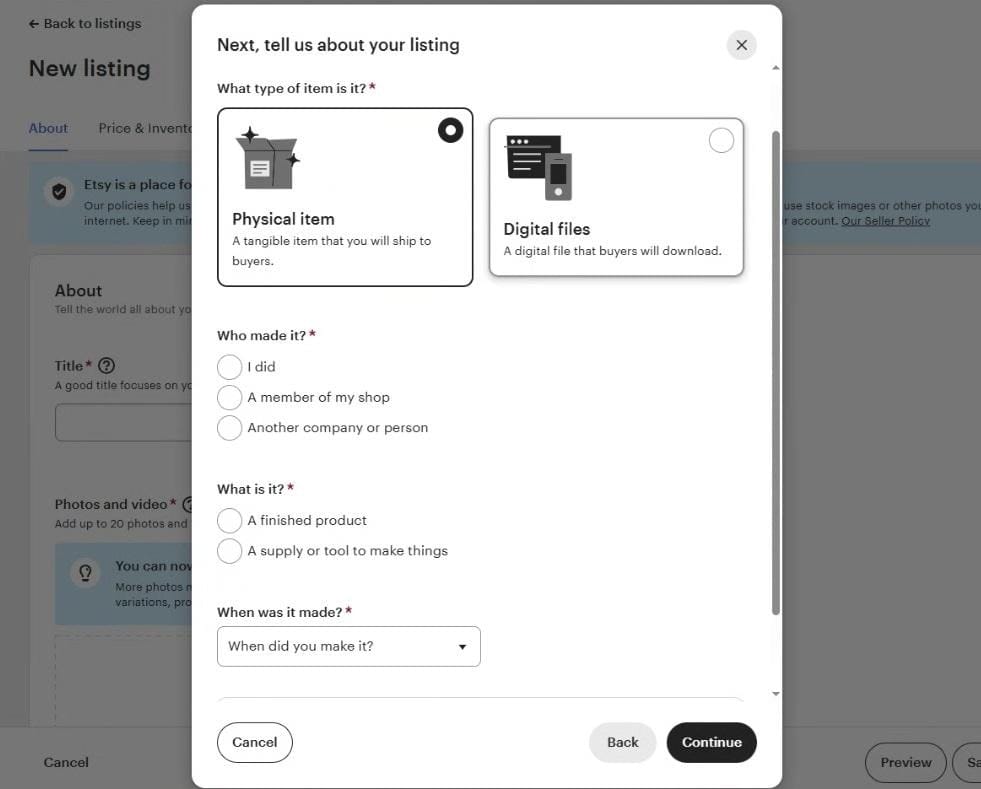 Completa los siguientes campos obligatorios
- Pasa a crear la oferta.
1) Elige el título de la oferta (hasta 140 caracteres).
2) Sube las fotos y el vídeo (máximo 20 fotos y 1 vídeo).
3) Añade la descripción del producto.
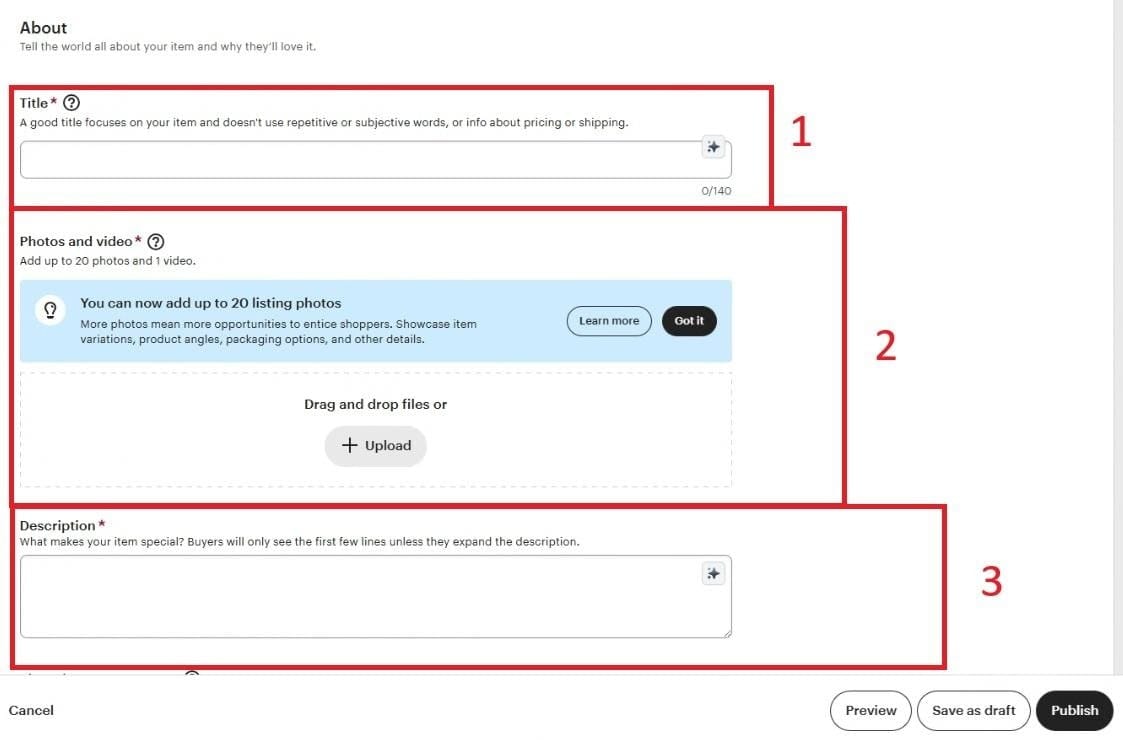 Pasa a la creación de la oferta
- Rellena la sección «Price & Inventory».
1) Fija el precio del producto.
2) Indica la cantidad de producto que tienes.
3) Escribe el SKU (opcional).
4) También puedes fijar precios para compradores de distintas ubicaciones y activar la opción de avisar a los clientes de cuándo volverá a estar disponible el producto en caso de que se agote.
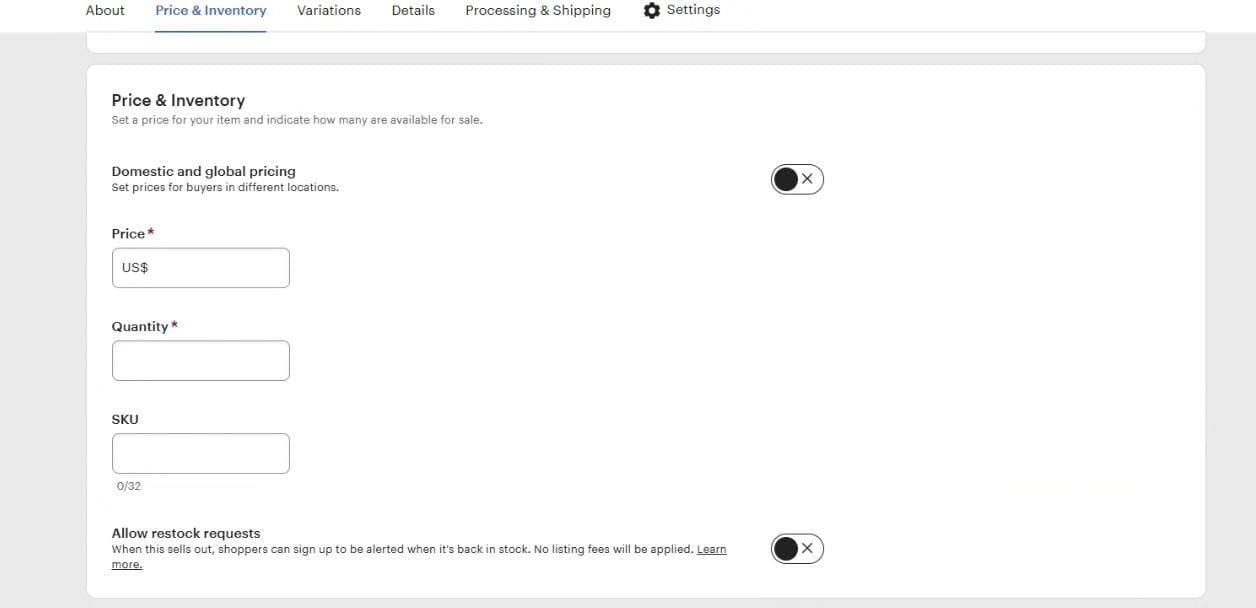 Completa la sección «Price & Inventory».
- Si tu producto tiene distintas variantes de color, de material o de talla, puedes añadirlas haciendo clic en «Add variations».
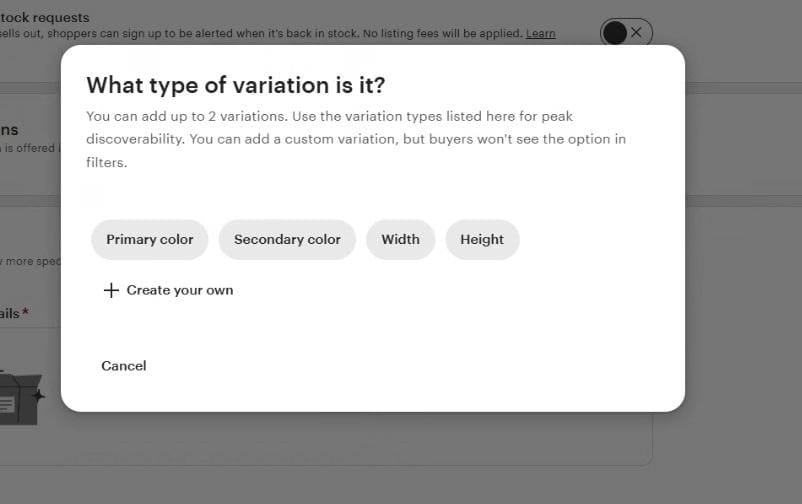 Si tu producto tiene distintas variantes de color/material/tamaño, puedes añadirlas haciendo clic en «Add variations».
- En el campo de atributos completa los datos del producto (colores, tallas, materiales, etc.).
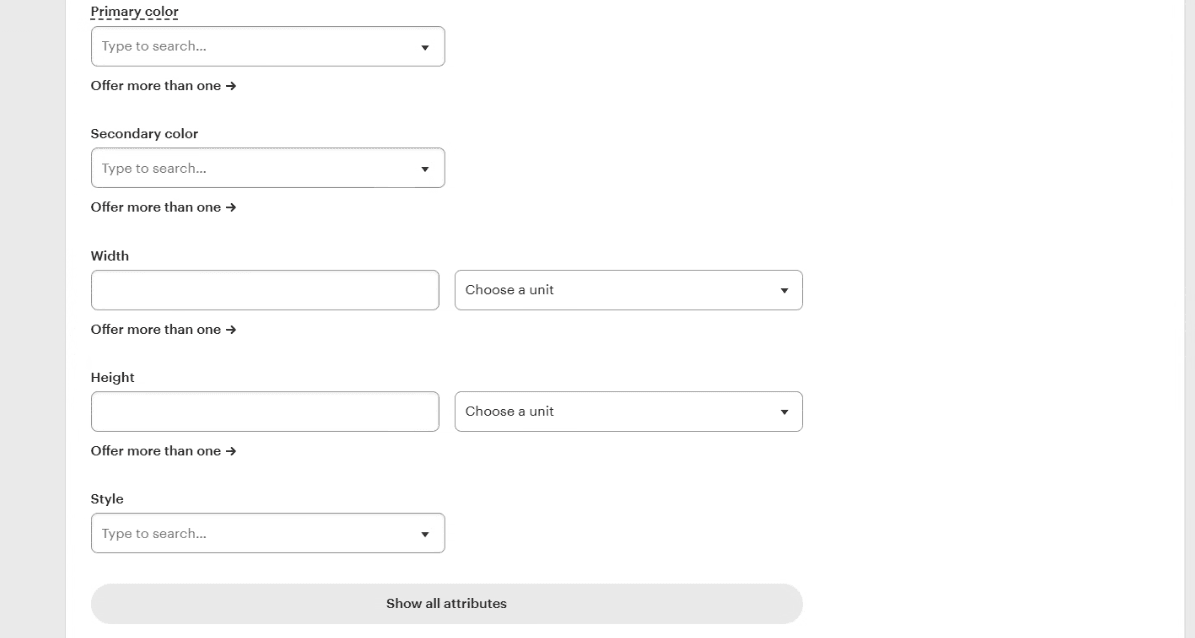 En el campo de atributos completa los datos del producto (colores, tamaños, materiales, etc.).
- Rellena el campo de tags con los que los clientes buscarán tu producto.
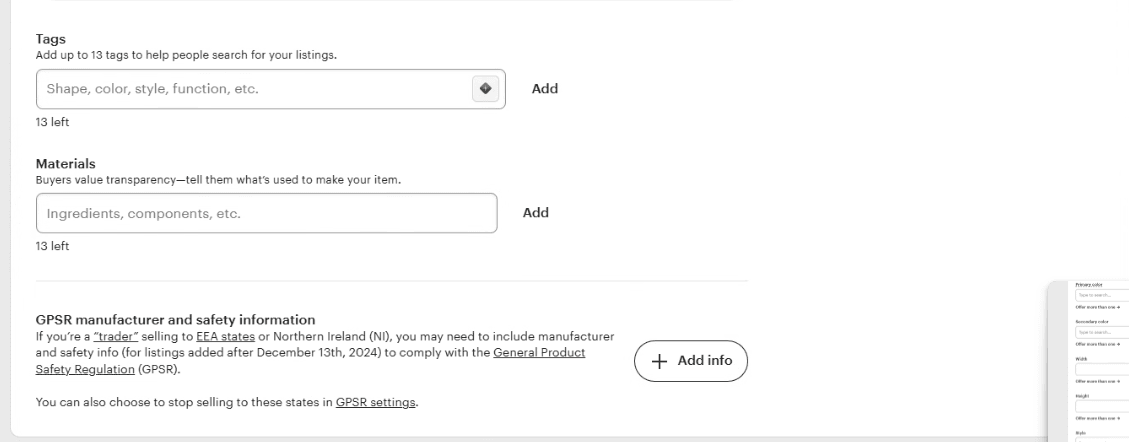 Completa el campo de etiquetas por las que los clientes buscarán tu producto.
- Ve a la pestaña «Processing & Shipping».
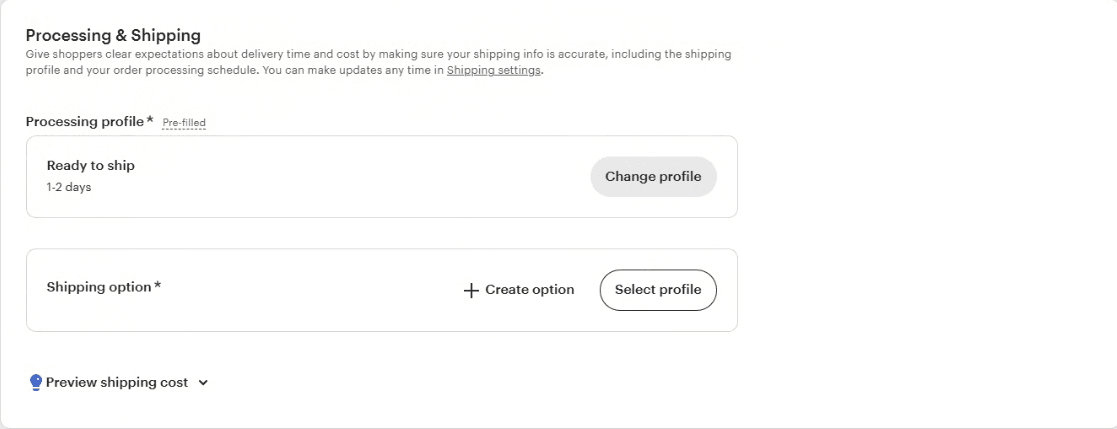 Ve a la pestaña «Processing & Shipping».
1) Primero establece el plazo de envío: haz clic en «Change profile» y elige una de las opciones disponibles.
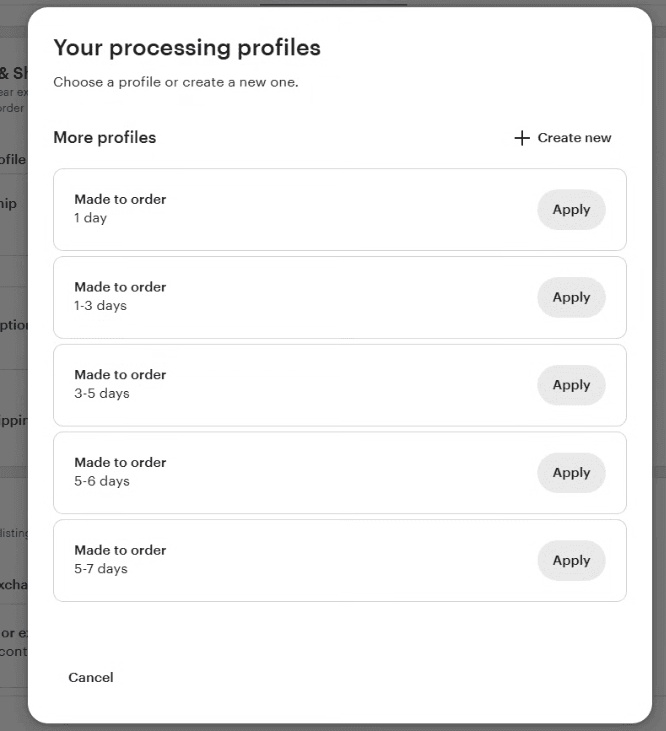 Primero define el plazo de envío haciendo clic en «Change profile» y eligiendo una de las opciones disponibles.
2) Crea una opción de envío indicando desde dónde sale el paquete y el código postal. Añade también a dónde vas a enviar el producto. Etsy lo mostrará en los países que elijas.
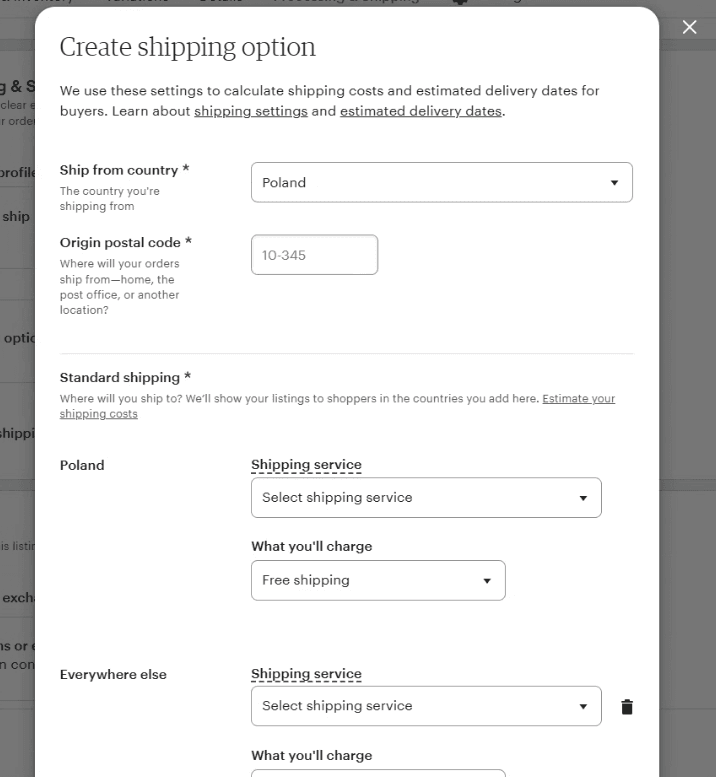 Crea una opción de envío
- El último paso es rellenar la pestaña «Settings».
1) Elige la forma de gestionar las devoluciones (o no ofrecerlas).
2) Puedes crear y añadir una sección de la tienda para el producto (muy útil cuando tienes muchos productos en la cuenta), a la que pondrás el nombre que quieras.
3) Marca si esta oferta debe aparecer en lo más alto de tu tienda y si quieres promocionarla dentro de una campaña publicitaria.
4) Decide si la oferta se renovará automáticamente al caducar o si lo harás a mano (la oferta se mantiene 4 meses o hasta agotar existencias; activar la renovación automática cuesta 0,20 USD).
5) Cuando lo tengas todo listo, haz clic en «Publish» para publicar la oferta o guárdala como draft.
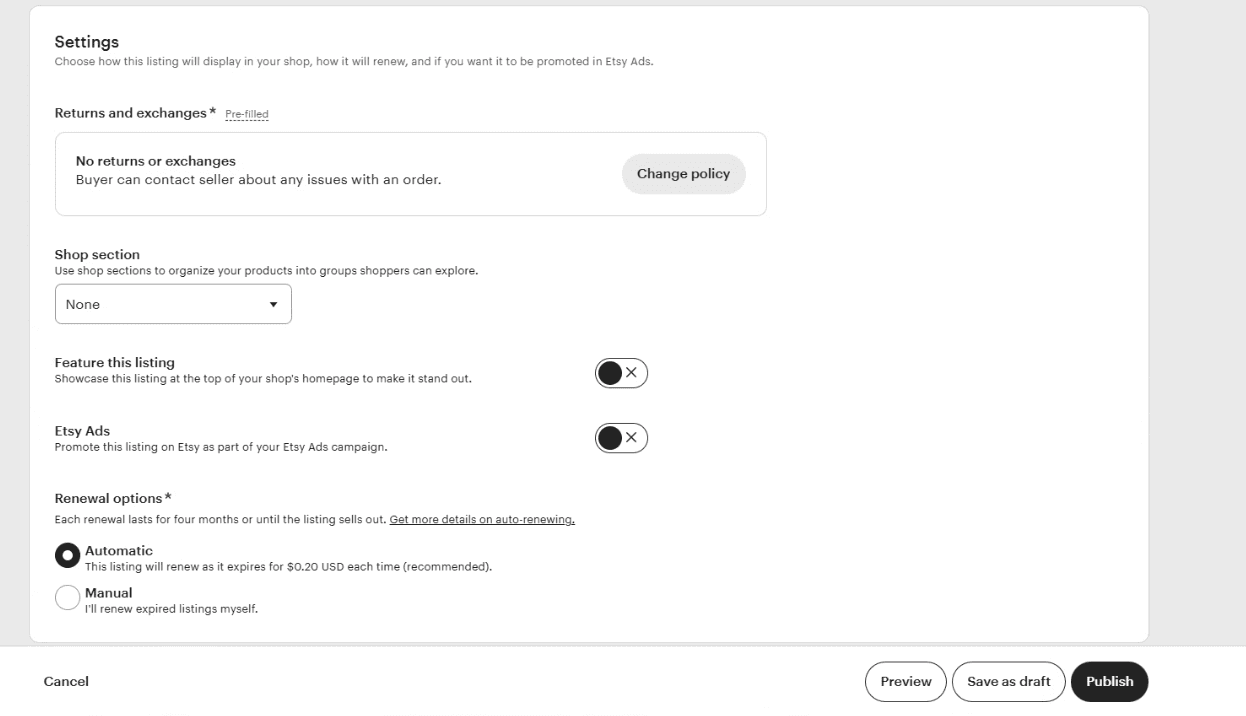 El último paso es completar la pestaña «Settings»
Resumen
Seguir los pasos anteriores garantiza que tu oferta en Etsy esté completa y sea técnicamente correcta. Recuerda que un listing publicado no es definitivo: puedes editarlo en cualquier momento y optimizar los títulos, las fotos o las palabras clave a partir de las estadísticas de visualizaciones y ventas. Gestionar las ofertas con regularidad y mantener los datos al día es la clave para que tu tienda conserve una buena posición en la plataforma.
¿Te ha resultado útil este artículo?
Este artículo aún no tiene valoraciones — sé el primero.
Autor
Filip Idziak
Junior E-commerce Sales Specialist
Formo parte del equipo de Raise Your Sales desde hace poco. Desempeño el papel de especialista junior de ventas e-commerce. Mi aventura con el comercio online acaba de empezar, por eso cada día me trae nuevos retos y conocimientos valiosos. A pesar de la falta de experiencia previa, desarrollo con compromiso mis habilidades en el trabajo con plataformas como Allegro, Amazon, eBay o Kaufland. Gestiono las ofertas, analizo los datos de venta y apoyo las acciones dirigidas a aumentar la visibilidad de los productos. El trabajo en el e-commerce me da satisfacción y motivación para seguir creciendo. Valoro la posibilidad de aprender de un equipo experimentado y de trabajar en un entorno dinámico. Creo que las habilidades que estoy adquiriendo me permitirán en el futuro realizar proyectos cada vez más avanzados. Me alegra poder desarrollarme en una empresa que apuesta por el crecimiento y la profesionalidad.