
 Polski
 Čeština
 Slovenčina
 Deutsch
 Italiano
 English
¿Cómo cambiar precios y stock por archivo en eMAG?
El cambio de precios y stock mediante archivo en eMAG es una de las actividades clave que debe dominar todo vendedor en esta plataforma. Gracias a esto puedes reaccionar rápidamente a los cambios del mercado, mantener la competitividad de tus ofertas y evitar vender productos que no tienes en stock. En este artículo te explicaré cómo preparar el archivo de actualización, cuáles son los requisitos de eMAG y cómo subirlo al sistema paso a paso. También aprenderás cómo evitar los errores más comunes y qué herramientas pueden ayudarte a automatizar este proceso.
 Wojciech PiszczekCEO & Founder
Por mi experiencia trabajando con muchos clientes, a menudo veo cómo la gestión caótica de precios y stock en eMAG causa pérdidas, tanto financieras como de imagen. Un simple error, como no actualizar el stock, puede terminar en pedidos cancelados y clientes insatisfechos. Por eso dominar el proceso de actualización mediante archivo es clave para una venta eficaz.
Índice de contenidos
Generación del archivo
El proceso de actualización de stock y precios comienza iniciando sesión en eMAG y yendo a la pestaña “Importar desde Excel”.
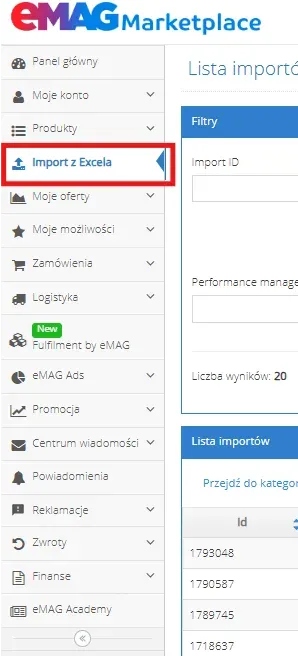
Generación del archivo
A continuación hacemos clic en “Actualizar ofertas”
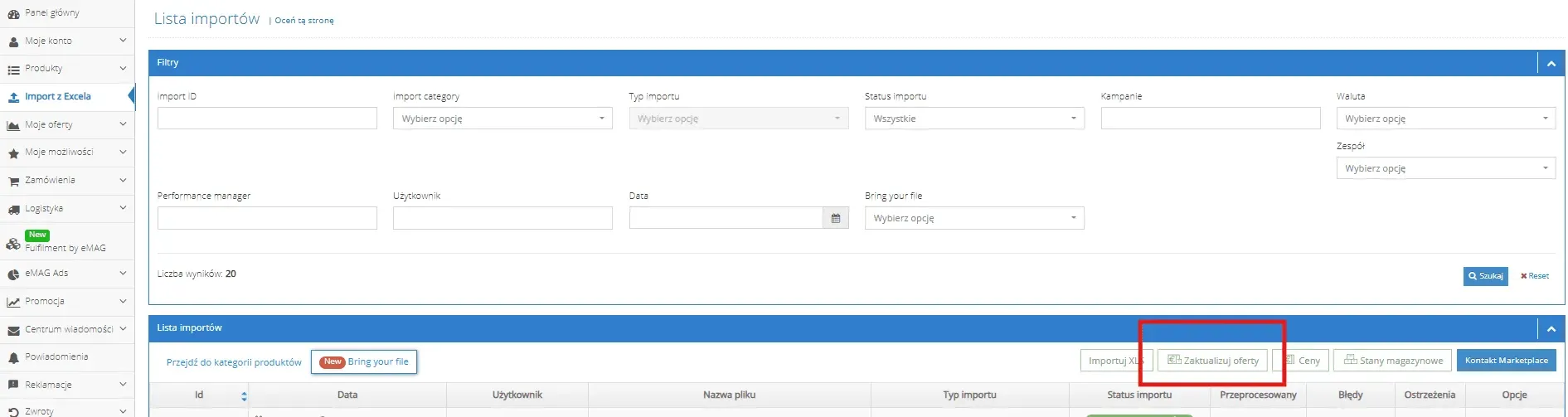
Actualizar ofertas
y esperamos a que eMAG genere el archivo con las ofertas actuales para descargar.
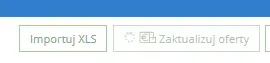
Generando:
Generando
Una vez que el archivo se haya generado y esté disponible para descargar, en lugar del icono giratorio aparecerá una flecha y el botón cambiará a color verde. Entonces volvemos a pulsar el mismo botón “Actualizar ofertas” y descargamos el archivo.

Descargamos el archivo
Tras descargar el documento obtendremos un archivo con una tabla que contiene el nombre de la subasta, nombre de la marca, código del producto: PNK, EAN, información sobre el precio de venta, moneda, stock, etc.

Archivo con tabla
Cambios de precios, stock, etc.
Si queremos cambiar precios y, por ejemplo, stock, entonces:
- Primero debemos buscar los productos que nos interesan y dejar en el archivo solo esos productos que van a cambiar (eliminando las filas con productos innecesarios). Esto se puede hacer de varias maneras, por ejemplo mediante la función “buscar verticalmente” o “marcar duplicados”, por ejemplo, añadiendo los códigos EAN correspondientes de los productos a cambiar en la columna de códigos EAN.
- En las columnas correspondientes realizamos cambios de precio y stock - hay que tener en cuenta que para los precios usamos puntos, no comas, y los datos introducidos se formatean como texto/general, no como numéricos.
- Recordamos que en el archivo introducimos precios NETOS. eMAG añade automáticamente el 19% de IVA.
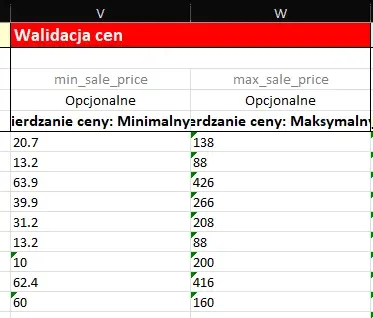
- Además, al cambiar precios prestemos atención a si están dentro del rango determinado por las columnas VALIDACIÓN DE PRECIOS - si nuestros precios son más bajos o más altos que los indicados en esas columnas - hay que corregir las tarifas en las columnas Validación de precios - de lo contrario eMAG no los aprobará.
VALIDACIÓN DE PRECIOS
- Una vez que hayamos introducido todos los cambios en el archivo, guardamos el archivo en el ordenador
Importar XLS
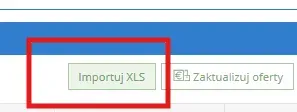
Después de guardar el archivo en el ordenador, abrimos de nuevo eMAG y hacemos clic en Importar XLS
Importar XLS
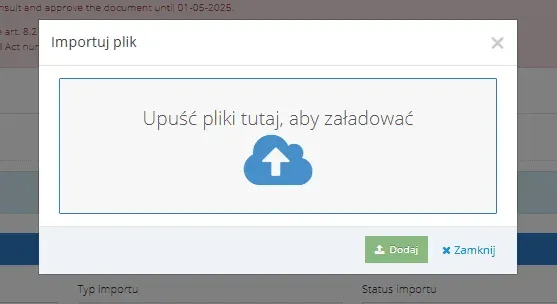
Aparecerá una nueva ventana de comunicación y hacemos clic en Arrastra archivos aquí para cargar:
Arrastra archivos aquí
Buscamos el archivo correspondiente en el ordenador y lo adjuntamos, después hacemos clic en añadir
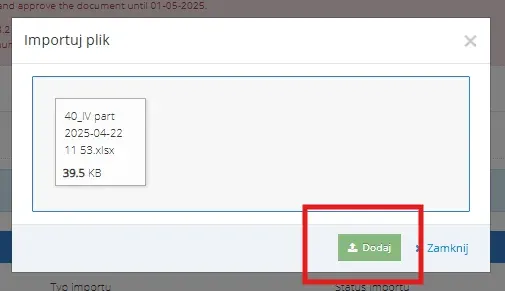
Buscamos el archivo correspondiente en el ordenador y lo adjuntamos
Debería aparecer el mensaje: Upload performed with success.
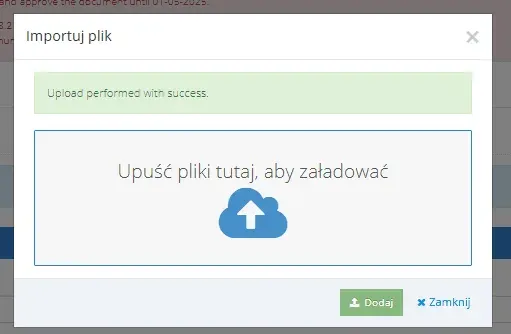
Upload performed with success.
En este momento podemos cerrar esta ventana, y nuestro archivo adjunto aparecerá en la parte superior de la lista con el estado correspondiente, por ejemplo “procesando”

Procesando
Si todos los cambios se guardan correctamente, recibiremos el mensaje “Importado con éxito” , y en la columna de al lado “Procesado” obtendremos el resultado de cuántas ofertas se cambiaron con éxito
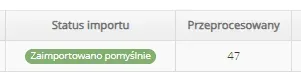
Importado con éxito
Hay que comprobar si el número de productos cambiados coincide.
Si el número de productos cambiados coincide, significa que la tarea se realizó correctamente. Si aparece un error, tendremos la posibilidad de descargar el archivo y verificar el error.
Resumen
El cambio de precios y stock mediante archivo en eMAG es un elemento básico pero muy importante de la venta exitosa en esta plataforma. Gracias a conocer el proceso de actualización, preparar el archivo correcto e implementar cambios regulares, obtienes control total sobre tu oferta y aumentas tus posibilidades de éxito. Si quieres que alguien te ayude a implementar este procedimiento, optimizar el proceso y evitar errores, te invito a aprovechar nuestra consulta gratuita. Te ayudaremos a desarrollar las ventas en eMAG más rápido y sin estrés.
¿Te ha resultado útil este artículo?
Este artículo aún no tiene valoraciones — sé el primero.
Autor
Wojciech Piszczek
CEO & Founder
Llevo más de una década trabajando en el e-commerce. Me especializo en la expansión a plataformas Marketplace extranjeras (entre otras Amazon, eBay, Kaufland, eMAG). Mi experiencia abarca todo el proceso de venta: desde la estrategia, pasando por la logística, hasta el marketing y la optimización de la conversión. Ayudo a las empresas no solo a entrar en nuevos mercados, sino sobre todo a escalar en ellos las ventas de forma eficaz, evitando los costosos errores de principiante.