
 Polski
 Čeština
 Slovenčina
 Deutsch
 Italiano
¿Cómo importar productos de Allegro a BaseLinker?
¿Cómo importar a BaseLinker una oferta del marketplace que no aparece en el panel de gestión? Es una pregunta que surge cuando detectas incoherencias entre los anuncios activos de la plataforma de venta y el catálogo de BaseLinker. En este artículo te mostramos paso a paso cómo hacer esa importación, con el ejemplo de Allegro. Gracias a este proceso sincronizarás tus ofertas y gestionarás mejor tu venta.
 Damian AlbrychtE-commerce Sales Specialist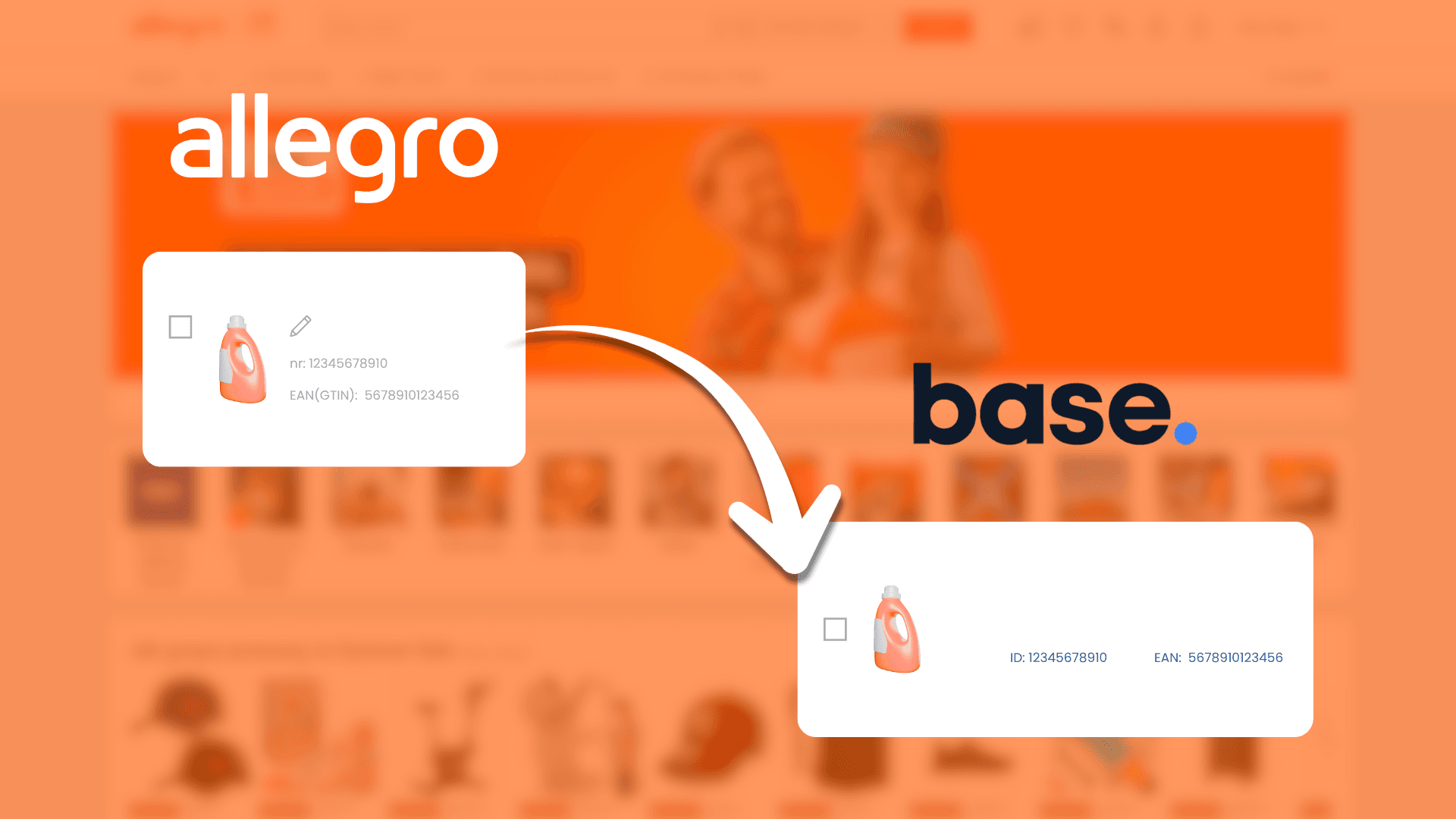
Gestionar la venta en varias plataformas exige mantener el orden y la coherencia de los datos. Cuando tus ofertas del marketplace no se reflejan por completo en un integrador como BaseLinker, eso puede provocar caos en la gestión del stock, problemas con los pedidos o errores al volver a publicar los anuncios. Mantener al día el catálogo de ofertas en BaseLinker es clave para una venta multicanal eficaz. Por suerte, sincronizar las ofertas que faltan de Allegro es más sencillo de lo que crees y te permite recuperar rápido el control total del surtido.
Índice de contenidos
Importar anuncios de Allegro a BaseLinker: guía paso a paso
El proceso de importar una oferta concreta (o todas) de Allegro al módulo de gestión de ofertas de BaseLinker es relativamente sencillo. A continuación te llevamos por cada una de las etapas.
Paso 1: iniciar sesión en BaseLinker
- Entra en la página de BaseLinker e inicia sesión en tu cuenta.
 Inicio de sesión en BaseLinker
Paso 2: tras iniciar sesión, ve a la sección correspondiente
- En el menú de la izquierda, en la sección marketplace, elige Allegro.
- Después elige la pestaña «Gestión de ofertas».
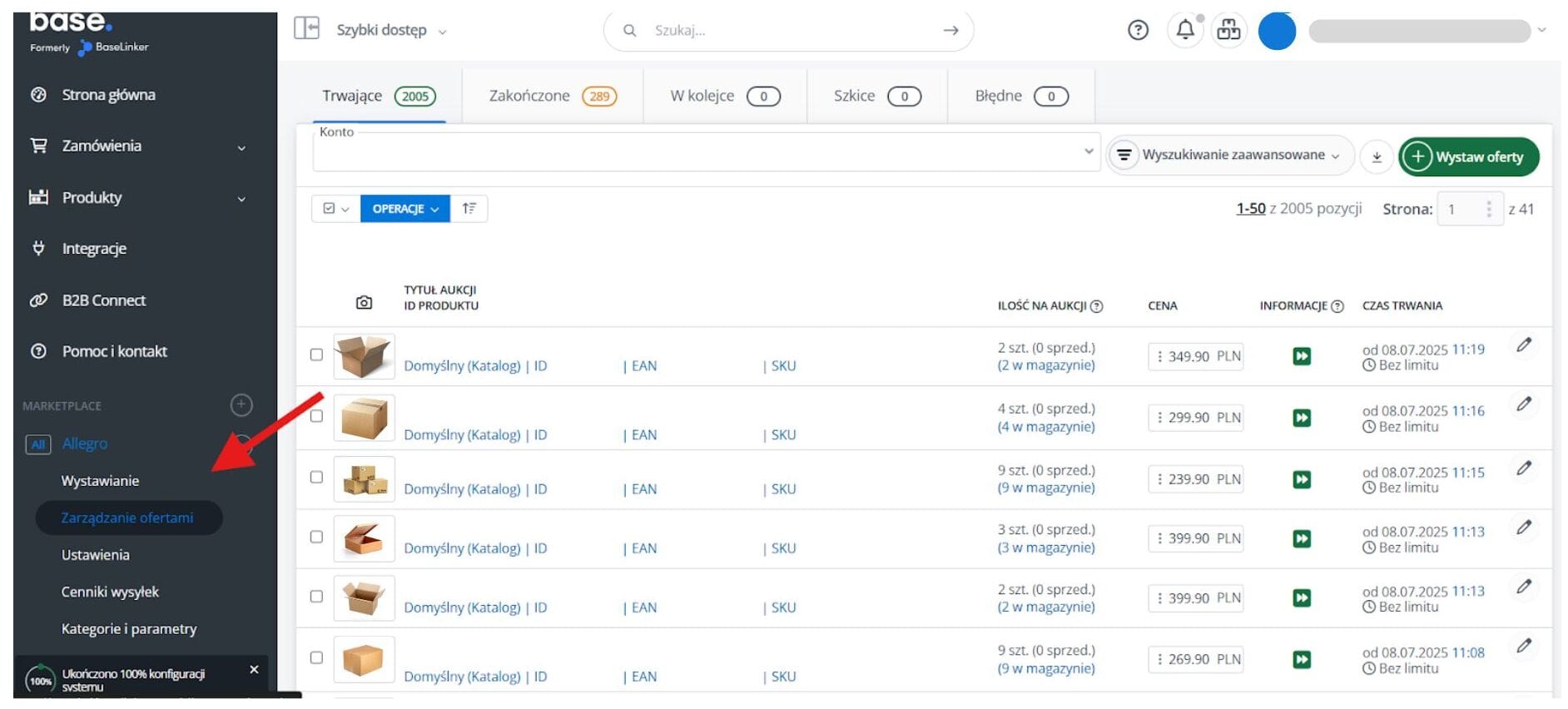 A continuación, selecciona la pestaña «Gestión de ofertas».
- Encima de la lista de ofertas hay un menú con varias opciones. Haz clic en «Importar anuncios», para iniciar el proceso.
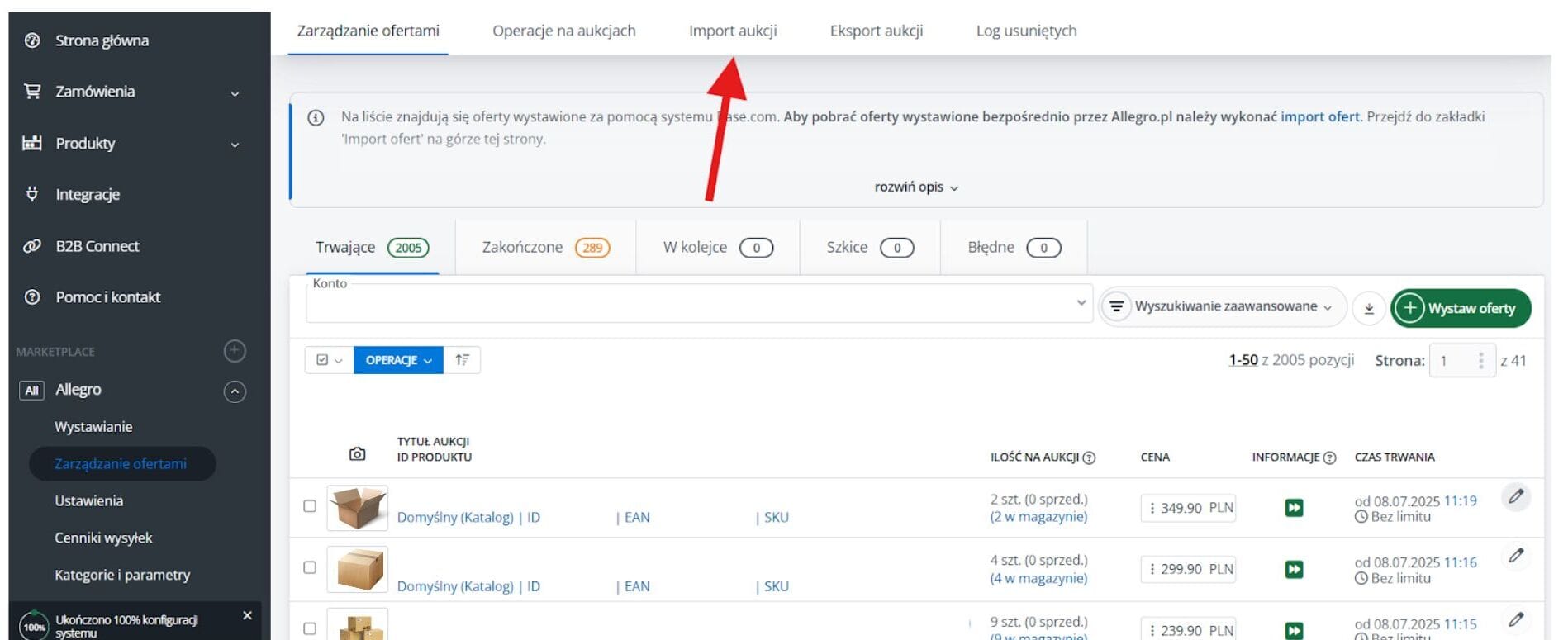 Encima de la lista de ofertas hay un menú con varias opciones. Haz clic en «Importar ofertas» para iniciar el proceso.
Paso 3: obtener el número de ID de la oferta en Allegro
Para importar una oferta concreta necesitas su número de ID único de Allegro.
- Inicia sesión en tu cuenta de vendedor en Allegro Sales Center.
 Inicia sesión en tu cuenta de vendedor en Allegro Sales Center.
- Busca la oferta que quieres importar a BaseLinker.
- Copia su número de ID (normalmente lo encuentras en los detalles de la oferta o en la lista «Mi surtido»).
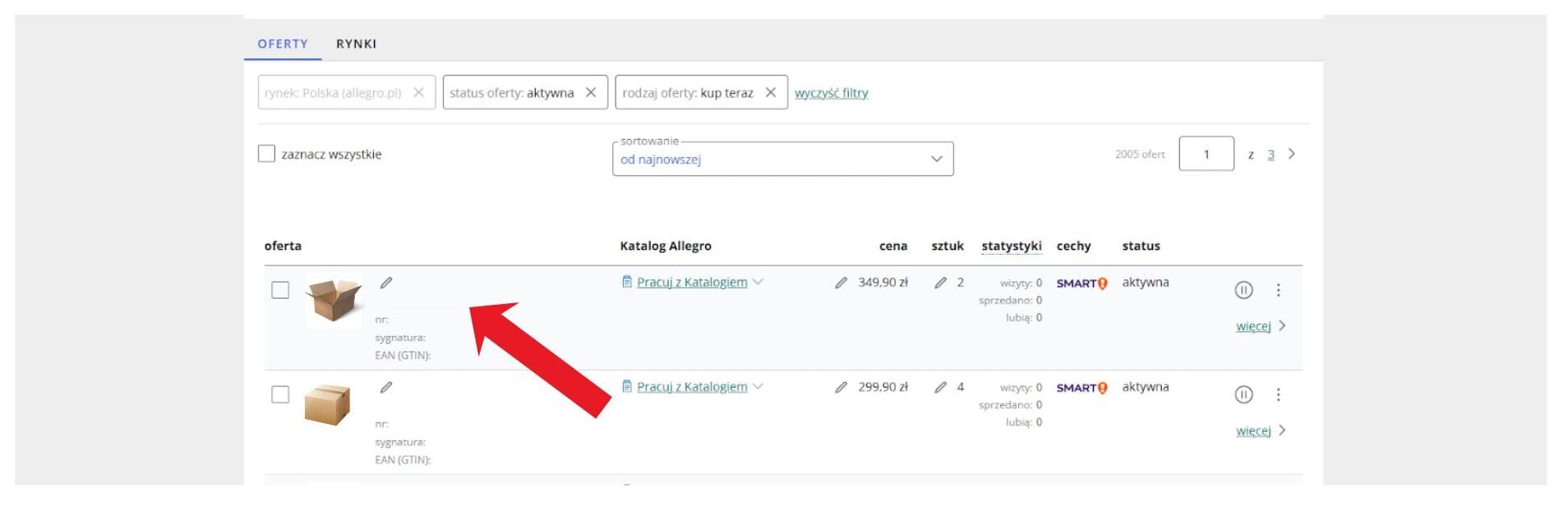 Busca la oferta que quieres importar a BaseLinker y copia su número de ID
- Después vuelve a BaseLinker y activa la opción Importar ahora
 A continuación, vuelve a BaseLinker y activa la opción Importar ahora
Paso 4: configurar y lanzar la importación en BaseLinker
Vuelve al panel de BaseLinker, a la sección de importación de anuncios que abriste en el Paso 2. Ahora toca configurarla:
- Elige la cuenta de Allegro: En la lista desplegable elige la cuenta de Allegro desde la que quieres importar la oferta.
- Pega el número de ID de la oferta: En el campo «Importar ofertas con los números» pega el número de ID que copiaste antes. Si importas todas las ofertas que faltan, deja ese campo vacío.
- Tipo de IVA: Por defecto, BaseLinker tomará el tipo de IVA configurado en la oferta de Allegro. Si la oferta no tiene ningún tipo de IVA asignado, puedes introducirlo a mano en el campo correspondiente.
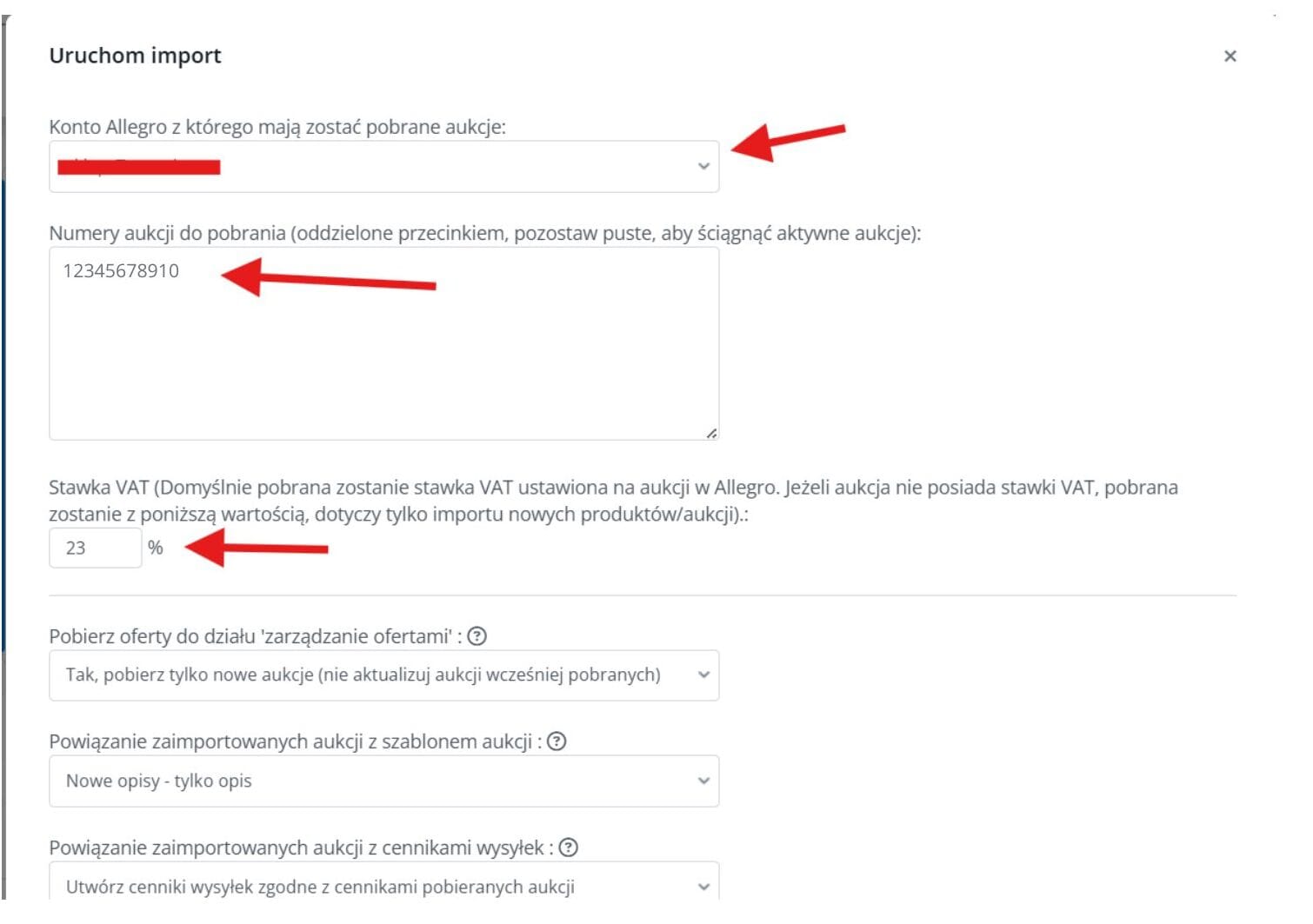 Pega el número de ID de la oferta
- Descarga las ofertas a la sección «Gestión de ofertas». Aquí tienes tres opciones para elegir:
- Sí, descargar solo las ofertas nuevas (no actualizar las ofertas descargadas antes): El sistema importará solo las ofertas que todavía no están en BaseLinker. Los datos y las descripciones de las ofertas ya existentes no se modificarán.
- Sí, descargar las ofertas y actualizar las descargadas anteriormente: El sistema importará las ofertas nuevas y actualizará los datos (p. ej. descripciones, parámetros) de las ofertas que ya están en BaseLinker. Este proceso puede durar más.
- No guardar los anuncios: Las ofertas se descargarán temporalmente (p. ej. para vincularlas con productos del almacén), pero no se guardarán en la sección «Gestión de ofertas».
 Descarga las ofertas a la sección «Gestión de ofertas»
- Vinculación de las ofertas importadas con una plantilla de anuncio: Elige de la lista la plantilla que quieres asignar a la oferta importada. Se usará cada vez que BaseLinker publique esa oferta en el futuro.
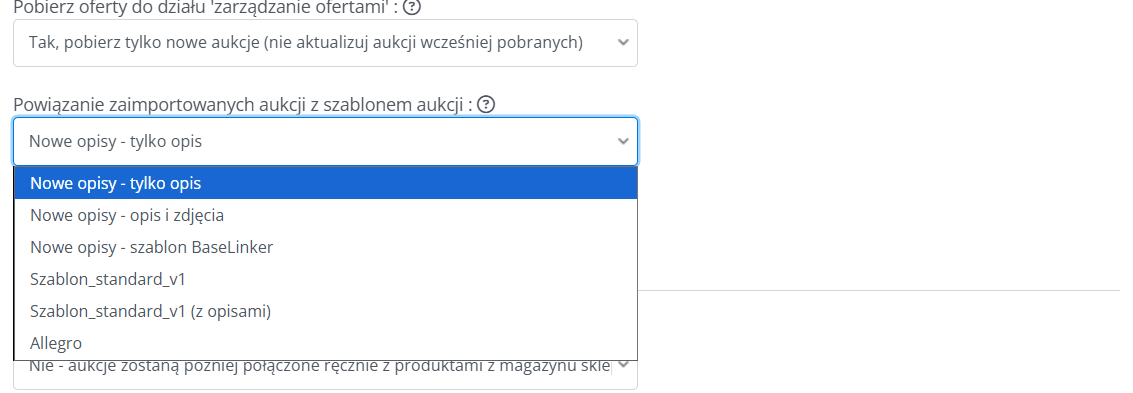 Vinculación de las ofertas importadas con la plantilla de oferta
- Vinculación con la lista de precios de envío: Puedes asignar una lista de precios de envío que ya tengas en BaseLinker o elegir la opción de crear automáticamente una nueva a partir de los datos descargados de la oferta de Allegro.
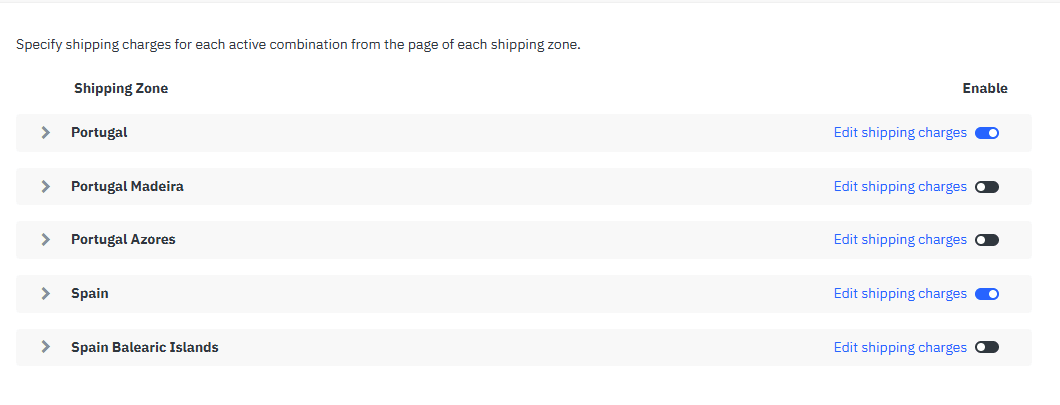 Vinculación con la lista de precios de envío
- Crea productos en el almacén de BaseLinker: Decide si, a partir de las ofertas importadas, se deben crear productos nuevos en tu almacén de BaseLinker. Si eliges «Sí», el sistema creará los productos en el catálogo y los vinculará automáticamente con las ofertas importadas.
 Crea los productos en el almacén de BaseLinker
- Cuando tengas todas las opciones configuradas, haz clic en el botón «Iniciar importación».
Paso 5: fin de la importación y verificación
Cuando el proceso de importación termine, BaseLinker mostrará un mensaje de resumen. Si se ha producido algún error (p. ej. un número de ID incorrecto), te lo indicará.
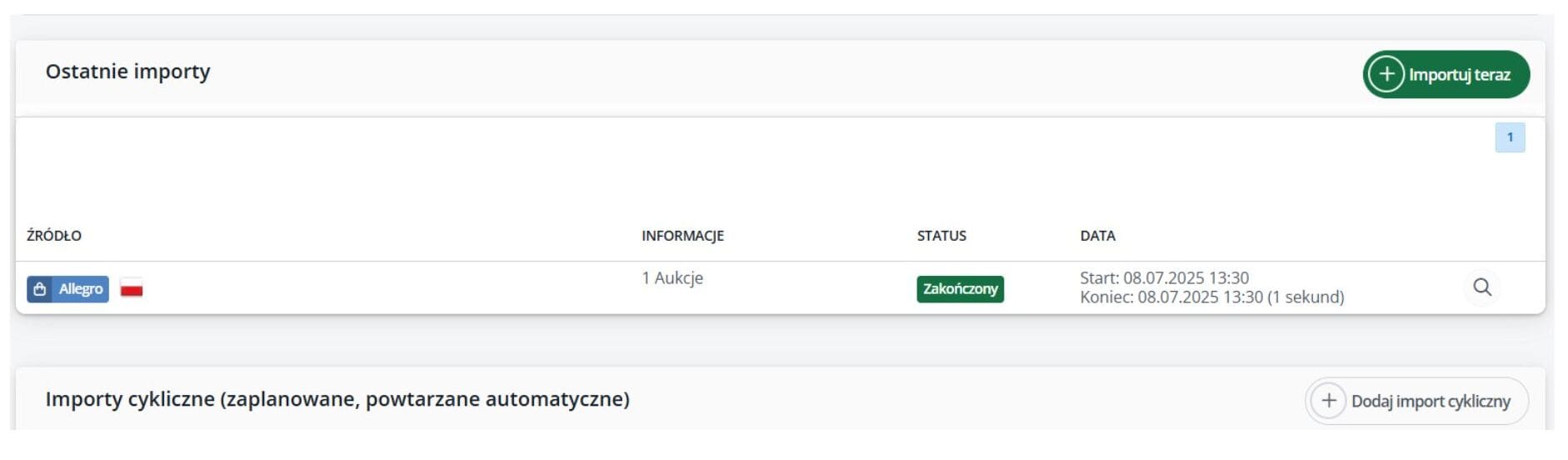 Fin de la importación y verificación
Para comprobar si la oferta se ha importado correctamente, vuelve a la pestaña Allegro -> «Gestión de ofertas». Tu oferta recién importada debería aparecer ya en la lista.
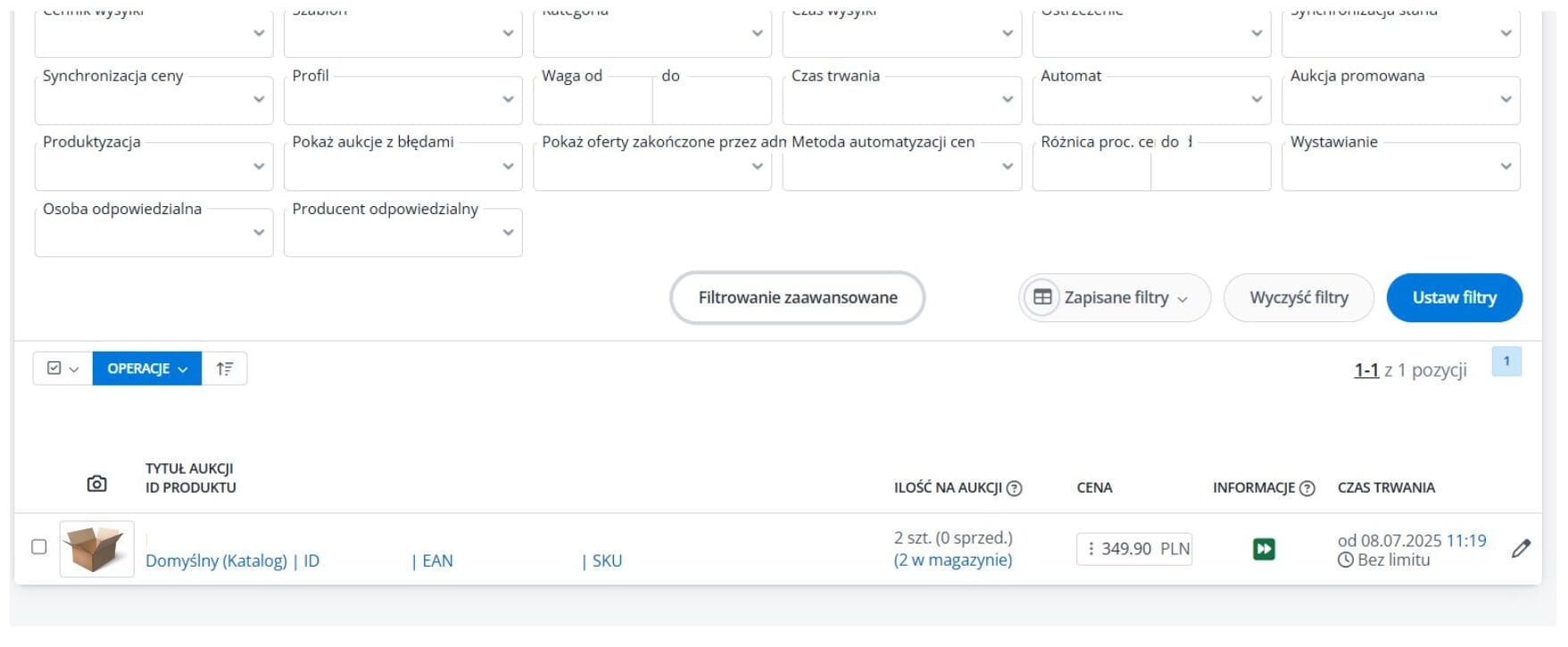 Tu oferta recién importada debería aparecer ya en la lista.
Resumen
Importar ofertas del marketplace a BaseLinker, ya sea desde Allegro o desde otra plataforma, no tiene por qué ser complicado. Con la función de importación puedes completar rápido los anuncios que faltan en el panel de gestión y garantizar la coherencia de los datos entre los distintos canales de venta. Siguiendo los pasos descritos, tendrás un mejor control de tu surtido y ahorrarás el tiempo que dedicabas a sincronizar las ofertas a mano. Acuérdate de comprobar con regularidad la coherencia de los datos para que la gestión de tu venta sea lo más eficaz posible.
¿Te ha resultado útil este artículo?
Este artículo aún no tiene valoraciones — sé el primero.
Autor
Damian Albrycht
E-commerce Sales Specialist
Desde 2021 me desarrollo en el sector del e-commerce, centrándome en construir la imagen de las marcas y en aumentar sus beneficios. Durante este tiempo he implementado estrategias de venta eficaces, gestionando marketplaces como Allegro, Erli y una tienda online. Creo ofertas adaptadas a clientes B2B y B2C. En mi opinión, la clave del éxito en las ventas es el cuidado constante de la calidad de las ofertas, de las cuentas y de la atención al cliente. Tengo experiencia en el análisis de mercado, la optimización de procesos y la colaboración con los equipos de marketing. Uno el conocimiento comercial con herramientas modernas, ampliando constantemente mis competencias y buscando nuevos retos. En mi vida privada intento dedicarme a mis aficiones: los viajes, en especial a la montaña, la música y el deporte.